
Un enfant de six ans qui attrape l’iPhone sur la table de nuit pour couper l’alarme du matin, et qui tombe sur une notification YouTube ou un fil de messages : la scène se répète dans beaucoup de foyers. Configurer une alarme sur iPhone adaptée aux enfants ne se limite pas à choisir une heure et un son.
Il faut verrouiller ce qui entoure cette alarme pour que le téléphone reste un outil de réveil, pas une porte ouverte sur les écrans.
Dissocier le volume de l’alarme iPhone du reste des notifications
Jusqu’à récemment, le volume de l’alarme et celui de la sonnerie étaient liés sur iPhone. Un enfant qui baissait le son pour ne plus entendre les notifications réduisait aussi l’intensité de son réveil, et le lendemain matin l’alarme sonnait à peine.
Depuis iOS 26-27, le volume de l’alarme est dissocié du volume de la sonnerie et des notifications. Concrètement, on peut régler une alarme douce pour l’enfant le soir tout en conservant une sonnerie plus forte côté parent sur le même appareil. Pour accéder à ce réglage, il faut passer par Réglages, puis Sons et vibrations, et ajuster séparément le curseur dédié à l’alarme.
Cette séparation change la donne pour les familles qui partagent un iPhone ou qui configurent un ancien modèle comme réveil de chevet pour leur enfant. On évite le scénario classique : l’alarme ne sonne pas parce que le volume général a été coupé la veille au soir.
Réglages Temps d’écran pour bloquer les apps au coucher
Poser une alarme ne sert pas à grand-chose si l’enfant peut lancer un jeu ou ouvrir une messagerie en attendant de s’endormir. C’est là que la fonction Temps d’écran prend son rôle.
Configurer les plages horaires avec Time Allowances
À partir d’iOS 27, les profils enfant intègrent des réglages appelés « Time Allowances » qui permettent de bloquer certaines apps spécifiquement au moment du coucher. On définit une plage (par exemple de 20 h à 7 h) pendant laquelle seules quelques applications restent accessibles : l’app Horloge pour l’alarme, une app de livres audio, ou une app de sons apaisants.
Les jeux, réseaux sociaux et messageries sont coupés sans désactiver totalement l’iPhone. L’enfant garde un accès restreint, suffisant pour son rituel du soir, mais pas assez large pour dériver vers des contenus excitants.
Vérifier la vue synthétique des restrictions
La refonte de Temps d’écran dans iOS 27 affiche désormais une vue synthétique des restrictions actives. Avant d’éteindre la lumière, un coup d’œil suffit pour vérifier que les bons blocages sont en place. Les retours varient sur ce point : certains parents trouvent l’interface plus lisible, d’autres mettent quelques jours à s’y habituer.
Sons d’alarme adaptés au coucher des enfants sur iPhone
Le choix du son d’alarme conditionne la qualité du réveil. Une sonnerie agressive le matin provoque un sursaut, surtout chez les jeunes enfants. L’app Horloge d’iPhone propose plusieurs options, mais toutes ne conviennent pas.
- Les sonneries de la catégorie « Classique » (Radar, Alarme) sont conçues pour être percutantes et sortir un adulte du sommeil profond. Elles sont trop brutales pour un enfant de trois à sept ans.
- Les sons de la catégorie « Tons » ou les mélodies plus lentes (comme « Berceaux » ou « Ondulation ») offrent une montée progressive en volume, plus adaptée à un réveil en douceur.
- On peut aussi créer une sonnerie personnalisée à partir d’un son de nature ou d’une mélodie familière, via GarageBand ou un fichier audio converti en .m4r, pour que l’enfant associe un son rassurant à son réveil.
Un son qui monte progressivement en volume vaut mieux qu’un son fort dès la première seconde. C’est un détail qui fait la différence entre un enfant qui se réveille calmement et un enfant qui commence sa journée stressé.
Le cas du réveil « Sommeil » dans l’app Santé
L’app Santé propose un mode Sommeil avec son propre réveil, distinct de l’alarme classique de l’app Horloge. Ce réveil utilise par défaut des sons très doux, pensés pour une transition progressive entre le sommeil et l’éveil. Pour un enfant, c’est souvent un meilleur choix que l’alarme standard.
Le piège : si on configure une alarme dans l’app Horloge ET un réveil dans l’app Santé, les deux peuvent se chevaucher ou se désynchroniser. Mieux vaut choisir un seul système de réveil et s’y tenir.
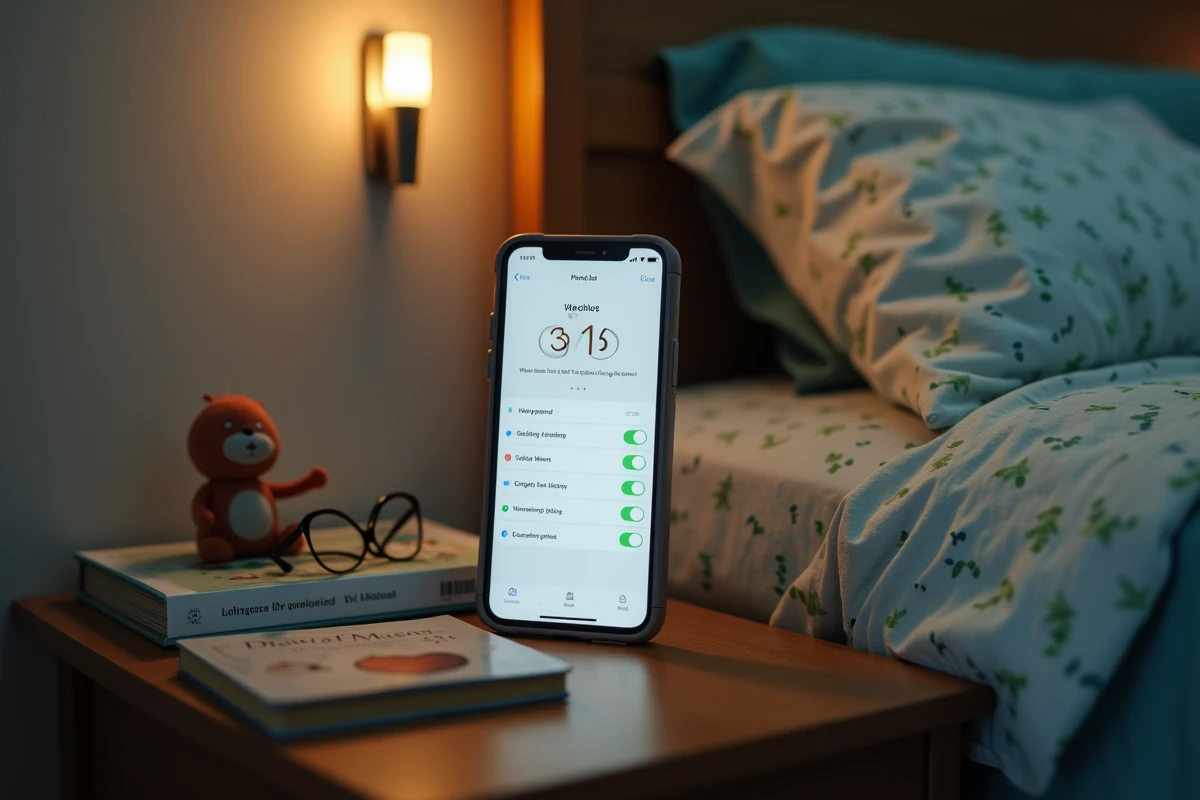
Transformer un ancien iPhone en réveil de chevet sécurisé
Beaucoup de familles ont un iPhone plus ancien qui traîne dans un tiroir. Le convertir en réveil dédié pour la chambre de l’enfant évite de confier un téléphone actif avec carte SIM et accès complet aux apps.
- Retirer la carte SIM et connecter l’appareil uniquement au Wi-Fi domestique (ou pas du tout si on veut un usage 100 % hors ligne).
- Activer le mode Accès guidé (Réglages, Accessibilité, Accès guidé) pour verrouiller l’iPhone sur l’app Horloge. L’enfant ne peut pas quitter l’écran de l’alarme sans le code parental.
- Régler la luminosité au minimum et activer le filtre Night Shift pour réduire la lumière bleue, qui perturbe l’endormissement.
- Brancher l’appareil sur secteur pour éviter qu’il s’éteigne pendant la nuit, et le placer hors de portée directe de l’enfant (sur une étagère, pas sous l’oreiller).
Cette configuration transforme un appareil inutilisé en veilleuse-réveil sans aucune tentation d’écran. L’enfant voit l’heure, entend son alarme douce le matin, et rien d’autre.
Profils de sons et volume limité : ce qui change pour les apps tierces
Les apps de sons de sommeil ou de réveil commencent à exploiter les nouveaux profils enfant d’iOS 27. Le volume maximal peut être plafonné, et les contenus proposés filtrés pour exclure tout élément anxiogène (sons d’orage trop réalistes, voix inconnues, publicités intempestives).
Pour l’instant, ce terrain reste peu exploité. La plupart des apps de réveil ne proposent pas de mode enfant dédié. On se retrouve donc à configurer manuellement les restrictions via Temps d’écran plutôt que dans l’app elle-même. Avant d’installer une app tierce, vérifier qu’elle respecte les limites de volume imposées par le profil parental, et qu’elle ne pousse pas de notifications la nuit.
L’alarme native de l’iPhone, combinée aux restrictions parentales, couvre la majorité des besoins sans ajouter d’app supplémentaire. Réserver les apps tierces aux cas où on cherche un son très spécifique (bruit blanc calibré, histoire audio minutée) que l’app Horloge ne propose pas.
Le plus efficace reste de tester le réglage complet un soir de semaine avant de le considérer comme fiable. Vérifier que l’alarme sonne au bon volume, que les apps bloquées le sont vraiment, et que l’enfant ne trouve pas de contournement. Un rituel technique de deux minutes le premier soir évite les mauvaises surprises du lundi matin.