
La clé de sécurité réseau est le mot de passe qui autorise un appareil à se connecter à un réseau Wi-Fi. Elle se trouve dans l’interface d’administration de votre routeur ou de votre box, dans la section dédiée aux paramètres sans fil. Selon le modèle et l’opérateur, l’accès à cette clé peut varier sensiblement, et les interfaces récentes ajoutent des mécanismes qui compliquent parfois sa localisation.
Accéder à l’interface d’administration de votre box ou routeur
Avant de chercher la clé Wi-Fi, il faut se connecter à l’interface de gestion de l’équipement. Chaque box d’opérateur et chaque routeur tiers dispose d’une adresse IP locale à saisir dans la barre d’adresse du navigateur.
Sur la majorité des box françaises, cette adresse est 192.168.1.1 (Livebox Orange, SFR Box) ou 192.168.0.1 (Freebox, Bbox Bouygues). Pour un routeur tiers, l’adresse figure sur l’étiquette collée sous le boîtier ou dans la documentation fournie.
Une fois l’adresse saisie, le navigateur affiche une page de connexion. Vous devez entrer un identifiant administrateur et un mot de passe. Par défaut, ces identifiants sont souvent imprimés sur l’étiquette du routeur. Si vous les avez modifiés sans les noter, la seule solution reste de réinitialiser le routeur aux paramètres d’usine via le bouton physique situé à l’arrière de l’appareil.
Clé de sécurité Wi-Fi dans les paramètres sans fil : chemin d’accès selon l’opérateur
La clé de sécurité réseau se trouve systématiquement dans la rubrique consacrée au Wi-Fi. Le libellé exact et l’arborescence des menus varient d’un opérateur à l’autre.
- Sur une SFR Box (notamment la SFR Box 8), le chemin est généralement : menu principal, puis « Wi-Fi », puis « Sécurité » ou « Paramètres Wi-Fi ». La clé apparaît dans un champ intitulé « Clé de sécurité » ou « Mot de passe ».
- Sur une Livebox Orange, la rubrique s’appelle « Mon WiFi », puis un onglet affiche le SSID (nom du réseau) et la clé WPA associée.
- Sur une Freebox, l’accès passe par Freebox OS (mafreebox.freebox.fr), rubrique « Paramètres de la Freebox », puis « Wi-Fi ». La clé figure dans l’onglet de configuration du réseau concerné.
- Sur une Bbox Bouygues, le menu « Wi-Fi » de l’interface mymediaphotos ou 192.168.1.254 liste le réseau et son mot de passe.
Dans tous les cas, repérez le champ associé au mode de sécurité WPA2 ou WPA3. C’est à cet endroit précis que la clé est stockée et modifiable.
Clé masquée par défaut : pourquoi le mot de passe n’apparaît plus en clair
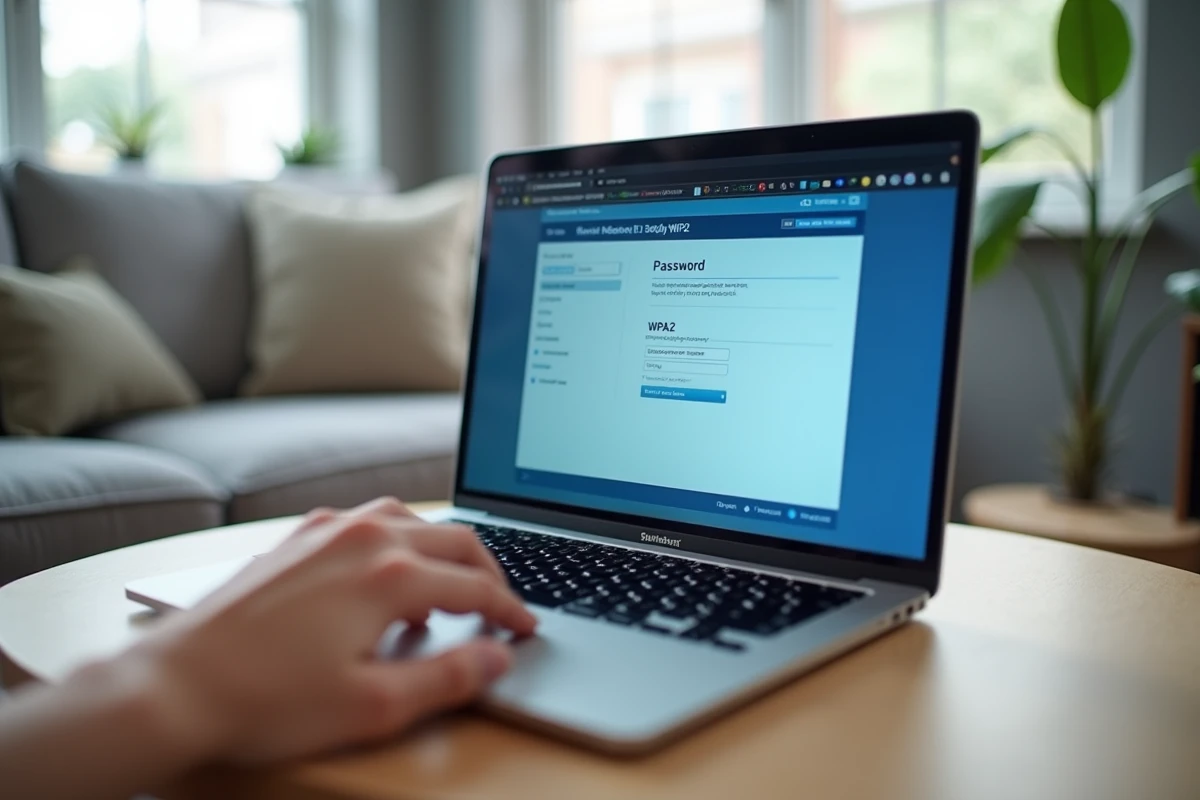
Sur les interfaces récentes de plusieurs opérateurs, la clé de sécurité réseau n’est plus affichée en texte lisible par défaut. Elle est remplacée par une série d’astérisques ou de points. C’est une évolution de sécurité destinée à empêcher une lecture furtive par un tiers ayant accès à l’écran.
Pour la révéler, il faut cliquer sur un bouton « Afficher » ou sur une icône en forme d’œil placée à droite du champ. Certains firmwares imposent même une re-validation du mot de passe administrateur avant de démasquer la clé Wi-Fi. Si vous ne voyez pas le mot de passe après avoir cliqué, vérifiez que vous êtes bien connecté avec un compte disposant des droits d’administration.
Cette étape supplémentaire surprend beaucoup d’utilisateurs habitués aux anciennes interfaces où la clé était lisible dès l’ouverture de la page Wi-Fi. Gardez en tête que la clé est bien présente dans la section « Sécurité » ou « Paramètres sans fil », mais qu’il faut désormais une action explicite pour la consulter.
QR code Wi-Fi sur les box récentes : une alternative à la clé en texte
Plusieurs box d’opérateur récentes (SFR Box 8, certaines Bbox, Freebox) proposent un QR code dans l’interface d’administration, à côté ou à la place du champ texte classique. En scannant ce code avec l’appareil photo d’un smartphone, l’appareil se connecte directement au réseau sans saisie manuelle.
Cette fonctionnalité modifie la manière de « trouver » la clé. Dans certains cas, le QR code est même plus visible que le mot de passe lui-même dans l’interface. Si vous cherchez la clé pour la communiquer à un visiteur, le QR code est souvent plus rapide et évite les erreurs de frappe sur des clés longues mêlant majuscules, chiffres et caractères spéciaux.
Le QR code ne remplace pas la clé : il l’encapsule. La clé reste stockée dans le même champ des paramètres Wi-Fi, et vous pouvez toujours la copier ou la modifier depuis cette section.
Modifier la clé de sécurité réseau sans perdre vos connexions
La rubrique Wi-Fi de l’interface du routeur permet aussi de changer la clé. Le champ est éditable : il suffit d’effacer l’ancien mot de passe, d’en saisir un nouveau, puis de valider.
La conséquence directe est que tous les appareils déjà connectés seront déconnectés. Chaque appareil (téléphone, ordinateur, tablette, enceinte connectée) devra être reconnecté en saisissant la nouvelle clé. Avant de modifier le mot de passe, listez les appareils connectés à votre réseau pour ne pas en oublier.
- Choisissez une clé d’au moins douze caractères, mêlant lettres, chiffres et symboles.
- Évitez les mots du dictionnaire, les dates de naissance ou les suites logiques.
- Sélectionnez le mode de sécurité WPA2 au minimum (WPA3 si votre box et vos appareils le supportent).
Un mot de passe robuste combiné au protocole WPA2 ou WPA3 rend l’interception du trafic Wi-Fi extrêmement difficile pour un attaquant situé à portée du signal.
Retrouver la clé Wi-Fi sans passer par le routeur : Windows et macOS
Si vous ne pouvez pas accéder à l’interface du routeur, un ordinateur déjà connecté au réseau peut révéler la clé enregistrée. Sur Windows, ouvrez les paramètres réseau, accédez aux propriétés du réseau Wi-Fi connecté, puis cochez « Afficher les caractères » dans l’onglet Sécurité.
Sur macOS, l’application « Trousseau d’accès » stocke les mots de passe Wi-Fi. Recherchez le nom de votre réseau, double-cliquez dessus et cochez « Afficher le mot de passe ». Le système demande alors le mot de passe de votre session utilisateur pour confirmer.
Ces méthodes restent des alternatives. L’interface du routeur reste la source de référence, car c’est le seul endroit où la clé peut être à la fois consultée et modifiée.
La clé de sécurité réseau se trouve toujours dans la section Wi-Fi de l’interface d’administration de votre box ou routeur, accessible via le navigateur. Les masquages par astérisques et les QR codes changent la présentation, pas l’emplacement. En cas de doute, l’étiquette physique collée sous le boîtier contient la clé par défaut, celle qui sera rétablie après toute réinitialisation matérielle.