

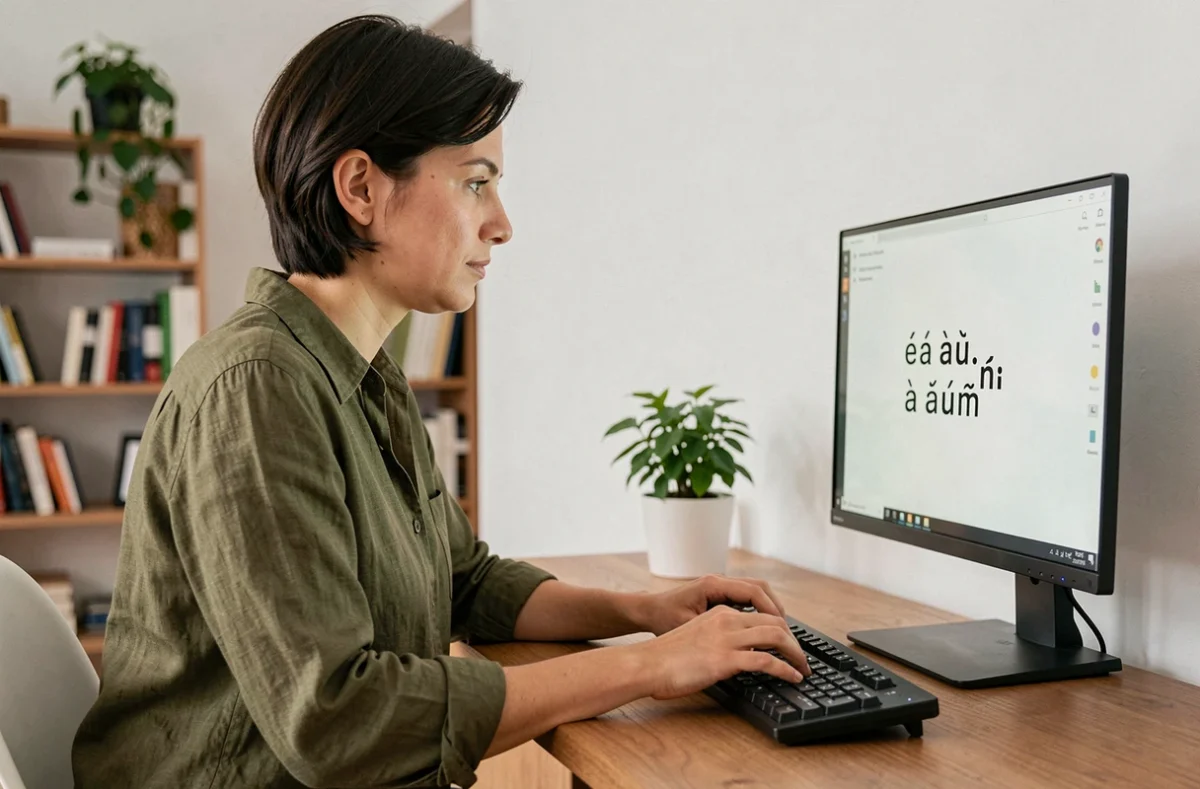
Le clavier AZERTY donne un accès direct à une partie des caractères accentués du français : é, è, à, ù, ç. Pour le reste (majuscules accentuées, lettres étrangères, ligatures), la méthode dépend du système d’exploitation, du type de clavier et de la présence ou non d’un pavé numérique. Sur un portable récent ou une tablette avec clavier hybride, les codes Alt classiques ne fonctionnent tout simplement pas.
Clavier AZERTY sans pavé numérique : pourquoi les codes Alt échouent
Les codes Alt reposent sur la saisie d’une séquence chiffrée via le pavé numérique physique situé à droite du clavier. Sur un ordinateur de bureau classique, maintenir Alt puis taper 0201 produit un É. La méthode est documentée partout.
Sur un portable, ce pavé n’existe pas. Certains modèles proposent un pavé numérique virtuel activé par la touche Fn, mais les combinaisons varient d’un fabricant à l’autre. Un même code peut produire un caractère différent, ou rien du tout, selon que le clavier est un HP, un Lenovo ou un ASUS.
Les claviers Bluetooth, les claviers compacts et les coques-clavier de tablettes n’ont aucun pavé numérique, même virtuel. Les codes Alt y sont inutilisables. Apprendre par coeur une liste de codes qui ne fonctionne que sur un tiers des machines utilisées au quotidien n’a pas beaucoup de sens.

Raccourcis AZERTY avec AltGr et touches mortes
La touche AltGr (à droite de la barre d’espace) est le premier outil à maîtriser. Elle donne accès aux caractères gravés en bas à droite de certaines touches. Sur un AZERTY français standard sous Windows, AltGr + E produit le symbole €, AltGr + 0 affiche @.
Touches mortes pour les accents
Les touches mortes sont des touches qui ne produisent rien seules mais modifient la lettre tapée juste après. Sur un clavier AZERTY français, la touche ^ (accent circonflexe) et la touche ¨ (tréma, obtenue via Shift + ^) fonctionnent ainsi. Taper ^ puis o donne ô. Taper ¨ puis u donne ü.
Ce mécanisme couvre les accents circonflexes et les trémas pour toutes les voyelles, y compris les majuscules. Taper ^ puis Shift + O donne Ô. Les touches mortes fonctionnent quel que soit le type de clavier, portable ou fixe, avec ou sans pavé numérique.
En revanche, l’accent grave sur les majuscules (À, È, Ù) et l’accent aigu sur É ne sont pas directement accessibles par ce mécanisme sur la disposition AZERTY traditionnelle de Windows.
Méthode universelle sous Windows : le raccourci Alt + X dans Word
Dans Microsoft Word et Outlook, il existe une alternative aux codes Alt qui fonctionne sur tout type de clavier. Il suffit de taper le code hexadécimal Unicode du caractère, puis d’appuyer sur Alt + X. Le code se transforme en caractère.
- Taper 00C9 puis Alt + X donne É (E majuscule accent aigu)
- Taper 00C8 puis Alt + X donne È (E majuscule accent grave)
- Taper 00C0 puis Alt + X donne À (A majuscule accent grave)
- Taper 0152 puis Alt + X donne Π(ligature o-e majuscule)
Cette méthode ne dépend ni du pavé numérique ni de la marque du clavier. Elle est limitée aux applications Microsoft, mais c’est précisément là que la majorité de la rédaction professionnelle se fait.
Changer de disposition clavier avec Windows + Espace
Sur Windows 11, le raccourci Windows + Espace permet de basculer instantanément entre les dispositions de clavier installées. Ajouter une disposition « Français (AZERTY amélioré) » ou « International » donne accès à davantage de caractères via AltGr et les touches mortes, sans changer physiquement de clavier.
La disposition AZERTY amélioré, normalisée en France, place les majuscules accentuées directement sur des combinaisons AltGr. AltGr + Shift + E produit É, par exemple.
Caractères internationaux sur macOS : la pression longue
Sur Mac, la saisie de caractères accentués et internationaux suit une logique différente. Une pression longue sur une lettre affiche un menu contextuel avec toutes ses variantes accentuées. Maintenir la touche E enfoncée fait apparaître é, è, ê, ë, ē et d’autres variantes. Un chiffre ou une flèche permet de sélectionner le caractère voulu.
Cette méthode couvre la quasi-totalité des caractères internationaux : ñ espagnol, ß allemand, ø scandinave, lettres accentuées d’Europe centrale. Elle fonctionne sur tous les Mac récents, quel que soit le type de clavier (AZERTY, QWERTY, compact, externe).
Option et touches mortes sur Mac
La touche Option (alt gauche sur Mac) donne aussi accès à des caractères spéciaux. Option + C produit ç en minuscule, Option + Shift + C produit Ç. Option + ` suivi d’une voyelle place un accent grave. Le fonctionnement est cohérent entre les applications.
Caractères spéciaux sur Linux : une configuration qui varie selon la distribution
Sous Linux, les raccourcis pour les caractères internationaux dépendent de la distribution et de la disposition de clavier réellement installée. La documentation Ubuntu-fr souligne que les écarts entre machines sont fréquents : une combinaison qui fonctionne sous Ubuntu avec GNOME peut ne rien produire sous une autre distribution ou un autre environnement de bureau.
Le mécanisme des touches mortes et d’AltGr reste le socle commun sur les dispositions AZERTY sous Linux. Vérifier la disposition active (commande setxkbmap dans le terminal) évite de chercher pourquoi un raccourci ne répond pas.
Quelle méthode choisir selon le contexte
Le choix dépend de deux facteurs : le système d’exploitation et la présence d’un pavé numérique.
- Sur un PC de bureau avec pavé numérique sous Windows : les codes Alt restent rapides pour qui les connaît par coeur, mais Alt + X dans Word est plus fiable
- Sur un portable Windows sans pavé numérique : privilégier la disposition AZERTY amélioré (via Windows + Espace) ou la méthode Alt + X dans les applications Microsoft
- Sur Mac : la pression longue couvre la majorité des besoins sans rien mémoriser
- Sur Linux : vérifier la disposition installée et s’appuyer sur AltGr et les touches mortes
Les tables de caractères intégrées aux systèmes (charmap sous Windows, visualiseur de caractères sur Mac) restent un filet de sécurité pour les symboles rares, mais leur usage au quotidien ralentit la frappe. Mieux vaut investir quelques minutes à configurer la bonne disposition de clavier une fois pour toutes que de chercher un code à chaque majuscule accentuée.