
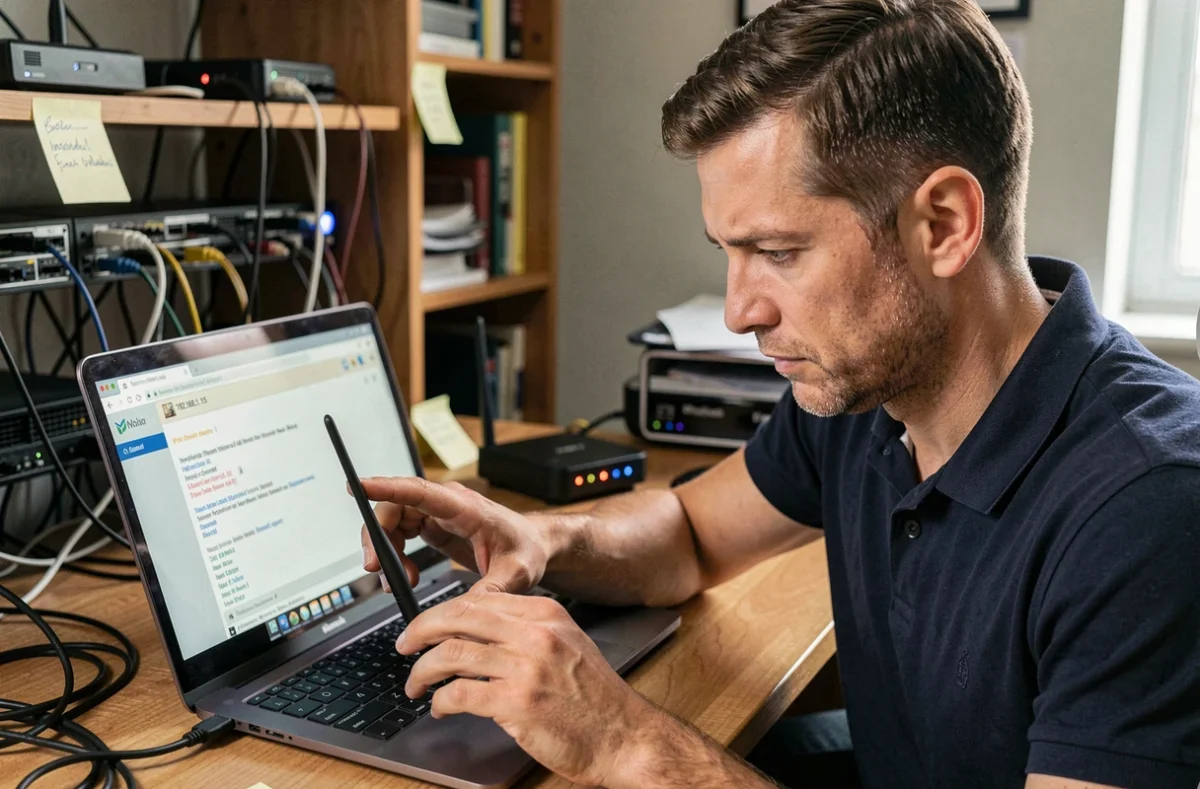
On tape 192.168.1.15 dans la barre d’adresse, la page mouline, puis le navigateur affiche une erreur de connexion. Avant de soupçonner une panne matérielle, le problème vient souvent d’un détail de saisie, d’un paramètre réseau ou d’une option du navigateur qui bloque silencieusement la requête vers l’adresse locale du routeur.
Le double point dans 192.168.1..15 : une faute de frappe qui change tout
L’adresse 192.168.1..15 avec deux points consécutifs n’est pas une adresse IP valide. Le protocole IPv4 attend exactement quatre groupes de chiffres séparés par un seul point. Dès qu’un double point s’intercale, le navigateur ne sait pas quoi en faire : certains renvoient une erreur DNS, d’autres tentent une recherche web sur la chaîne de caractères.
On retrouve ce type de coquille quand on recopie l’adresse depuis un autocollant au dos du routeur ou depuis un e-mail. Vérifiez chaque point séparateur avant de valider. L’adresse correcte est 192.168.1.15, avec un seul point entre chaque octet.
Pour éviter toute ambiguïté, tapez l’adresse manuellement dans la barre d’adresse du navigateur, pas dans le champ de recherche. Chrome, Firefox et Edge interprètent différemment une saisie dans le champ de recherche : ils peuvent ajouter un préfixe « www » ou lancer une requête Google au lieu d’envoyer la requête vers le réseau local.
Accès à 192.168.1.15 bloqué depuis un smartphone : données mobiles et VPN en cause
Depuis un ordinateur branché en Ethernet, l’interface du routeur s’affiche sans difficulté. Depuis un téléphone, rien. Ce scénario est devenu fréquent avec la combinaison Wi-Fi, données mobiles et VPN activés simultanément sur Android et iOS.
Quand les données mobiles restent actives, le système peut router la requête vers le réseau de l’opérateur au lieu du réseau local. Coupez les données mobiles et désactivez le VPN avant de retenter l’accès. Sur Android, allez dans les détails du réseau Wi-Fi connecté pour vérifier l’adresse indiquée en face de « Passerelle » ou « Routeur ». Sur iOS, la même information se trouve dans Réglages, Wi-Fi, puis le petit « i » à côté du réseau.
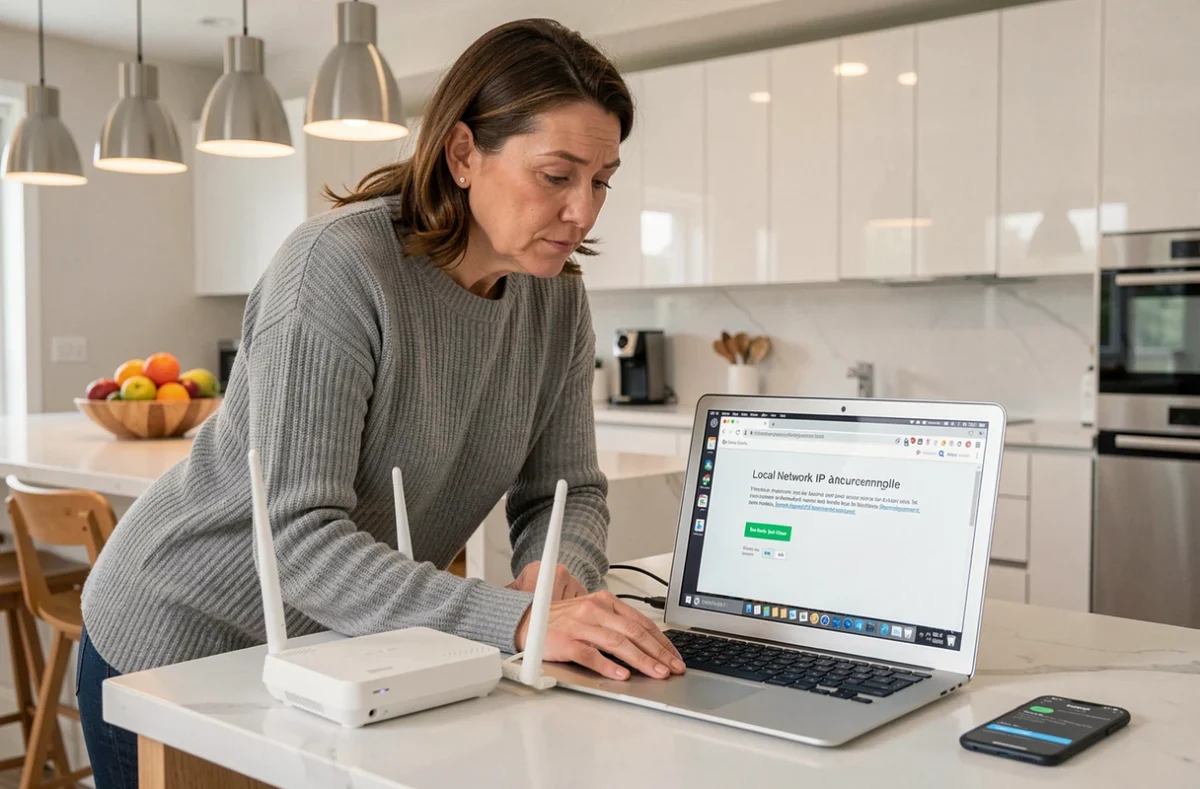
Si l’adresse de passerelle affichée n’est pas 192.168.1.15 mais 192.168.1.1 ou 192.168.0.1, c’est que le routeur utilise une autre adresse d’administration. Taper la bonne passerelle résout le problème immédiatement.
DNS sécurisé et HTTPS local : les paramètres du navigateur qui filtrent les IP privées
Les navigateurs récents embarquent des protections qui n’existaient pas il y a quelques années, et certaines interfèrent directement avec l’accès aux adresses privées en 192.168.x.x.
- Le DNS over HTTPS (DNS sécurisé), activé par défaut dans Chrome et Firefox, peut empêcher la résolution des adresses locales en redirigeant toutes les requêtes DNS vers un serveur distant comme Cloudflare ou Google DNS. Désactivez-le temporairement dans les paramètres de confidentialité du navigateur.
- Un proxy configuré dans les paramètres réseau du système ou du navigateur envoie les requêtes vers un serveur intermédiaire qui n’a pas accès au réseau local. Vérifiez les paramètres proxy et passez en « Pas de proxy » ou « Détection automatique ».
- Le « Relais privé » d’Apple (Private Relay), disponible sur Safari avec un abonnement iCloud+, masque l’adresse IP et empêche l’accès aux IP locales. Il faut le désactiver le temps de la configuration du routeur.
Par ailleurs, certains routeurs récents imposent une connexion HTTPS pour accéder à l’interface locale. Si vous tapez http://192.168.1.15 et que la page ne répond pas, essayez https://192.168.1.15. Le navigateur affichera probablement un avertissement de certificat non valide : c’est normal, le routeur utilise un certificat auto-signé. Cliquez sur « Avancé » puis « Continuer » pour accéder à la page d’administration.
Vérification réseau sur PC : trouver la bonne adresse de passerelle
Quand on n’est pas certain que 192.168.1.15 est bien l’adresse du routeur, une commande suffit pour lever le doute.
Sur Windows, ouvrez l’invite de commandes (touche Windows, tapez « cmd », Entrée) puis saisissez ipconfig et repérez la ligne « Passerelle par défaut ». L’adresse affichée est celle de votre routeur. Sur macOS, ouvrez le Terminal et tapez « route get default » : la ligne « gateway » donne l’information.
Si la passerelle affichée est différente de 192.168.1.15, deux possibilités :
- Le routeur n’utilise pas cette adresse. Utilisez celle indiquée par ipconfig.
- Votre ordinateur n’est pas connecté au bon réseau. Vérifiez le nom du réseau Wi-Fi (SSID) ou le branchement du câble Ethernet.
- La carte réseau a une configuration IP manuelle qui entre en conflit. Passez en « Obtenir une adresse IP automatiquement » dans les paramètres de la carte réseau.
Cas particulier des box françaises
Les box des principaux fournisseurs n’utilisent pas toutes la même adresse par défaut. La Freebox utilise généralement 192.168.1.254, les Livebox d’Orange 192.168.1.1, et les box SFR 192.168.1.1 également. L’adresse 192.168.1.15 correspond rarement à une box opérateur : c’est plus souvent un routeur tiers, un point d’accès Wi-Fi ou un appareil réseau configuré manuellement. Vérifiez la documentation de votre équipement.
Connexion câblée et réinitialisation : les recours quand rien ne fonctionne
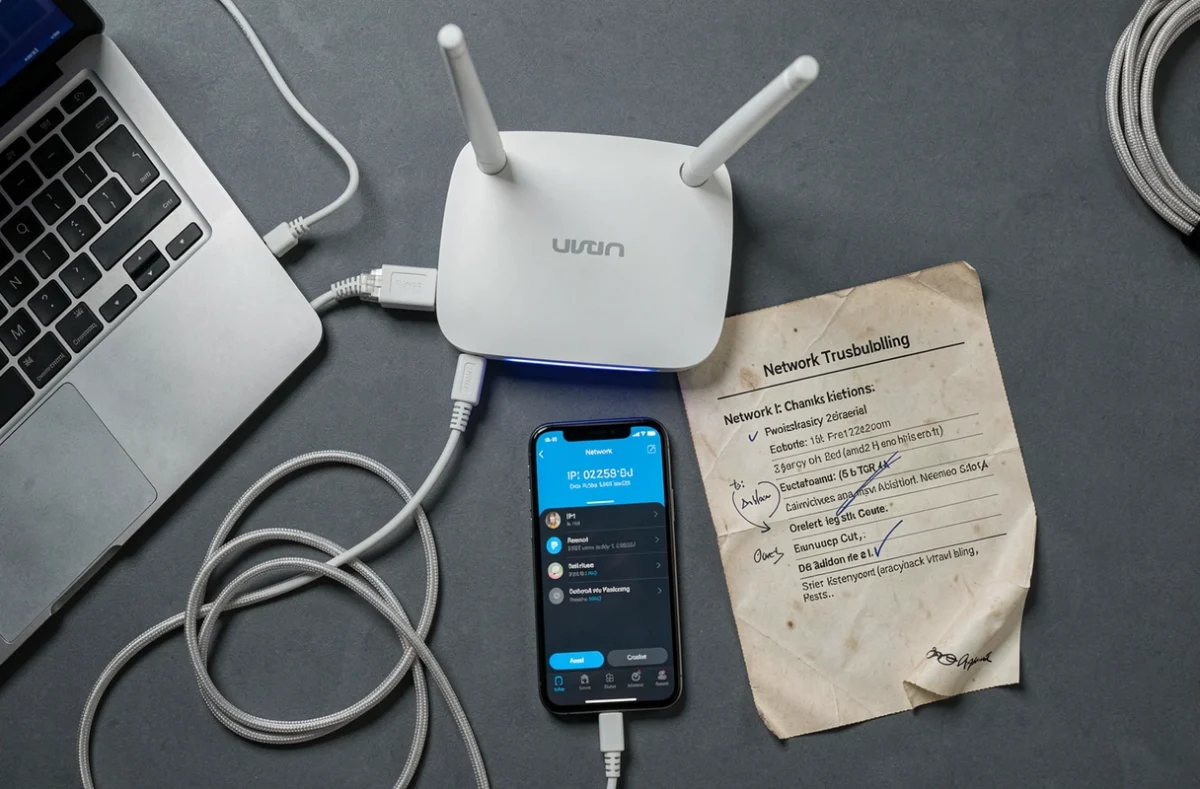
Si aucune des vérifications précédentes ne règle le problème, branchez un câble Ethernet entre l’ordinateur et le routeur. Le Wi-Fi ajoute des variables (mauvais SSID, signal faible, isolation de clients activée) que le câble élimine d’un coup.
Redémarrez le routeur en le débranchant physiquement pendant une dizaine de secondes. Un redémarrage électrique force la réinitialisation des services réseau internes, y compris le serveur web qui sert l’interface d’administration.
En dernier recours, la réinitialisation usine via le bouton « Reset » (maintenu enfoncé plusieurs secondes avec un trombone) remet l’adresse IP, l’identifiant et le mot de passe à leurs valeurs d’origine. Attention : cette opération efface toute la configuration personnalisée du routeur (nom du réseau Wi-Fi, mot de passe, règles de redirection de ports).
La plupart des erreurs d’accès à 192.168.1.15 se résolvent avant d’arriver à cette étape. Un double point dans l’adresse, un VPN oublié, un DNS sécurisé activé par défaut : ce sont des causes discrètes, mais elles représentent la majorité des blocages rencontrés sur le terrain.