

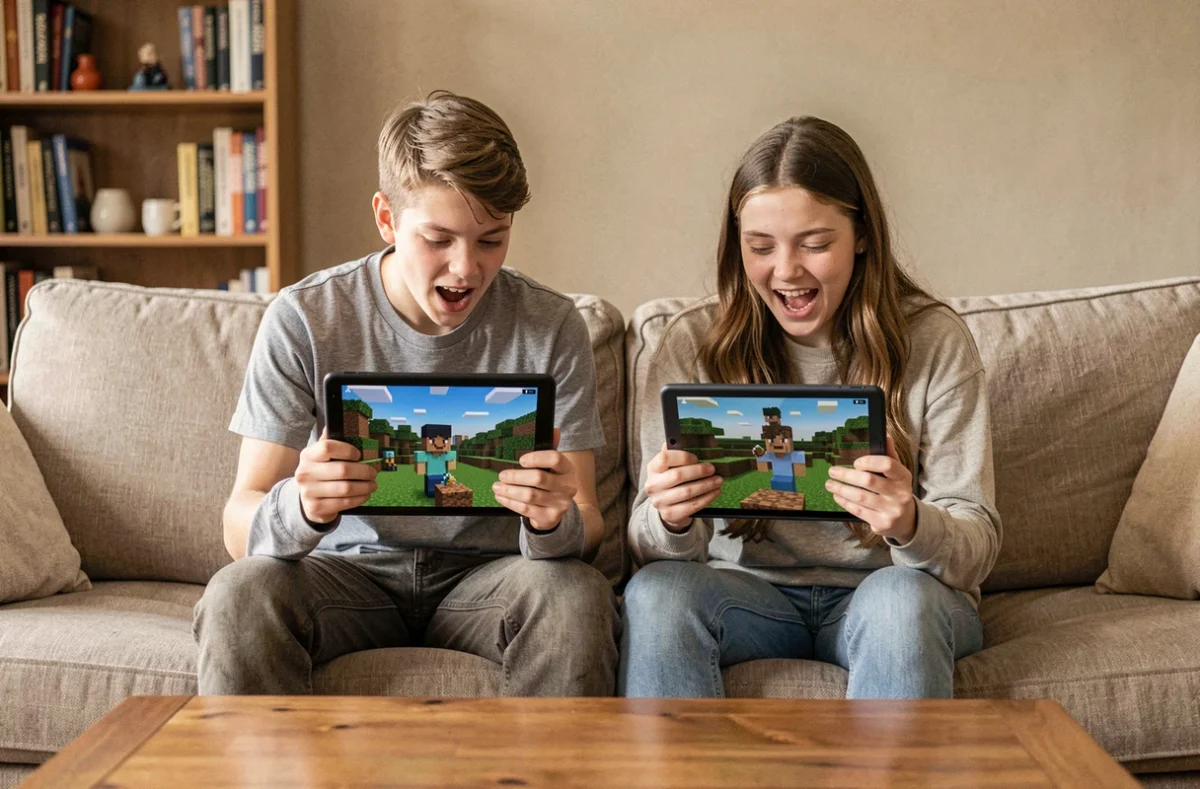
Sur Android, jouer à 2 sur Minecraft repose sur l’édition Bedrock, la seule version disponible sur tablette et smartphone. Cette édition prend en charge plusieurs modes multijoueur : le jeu en réseau local (LAN), le jeu via compte Microsoft avec invitation d’amis, et les Realms. Chaque méthode a ses prérequis techniques, et les confondre est la première source d’échec.
Prérequis communs pour le multijoueur Android sur Minecraft Bedrock
Avant toute chose, les deux appareils doivent faire tourner Minecraft Bedrock Edition dans la même version stable. Un appareil en version Preview et l’autre en version publique ne peuvent pas se connecter entre eux, même si tout le reste est correct.
Chaque joueur doit aussi disposer d’un compte Microsoft actif et être connecté dans le jeu. Sans cette connexion, les fonctions multijoueur en ligne restent inaccessibles. Le compte est gratuit à créer sur le site de Microsoft.
Dernière vérification avant de commencer : les deux appareils doivent avoir accès à Internet ou être sur le même réseau Wi-Fi, selon la méthode choisie.
Jouer en réseau local (LAN) sur le même Wi-Fi Android
Le jeu en réseau local est la méthode la plus simple pour jouer à 2 sans abonnement. Les deux tablettes ou smartphones doivent être connectés au même réseau Wi-Fi.
Le joueur qui héberge la partie crée un monde et s’assure que l’option « Visible sur le réseau local » est activée dans les paramètres du monde. L’autre joueur va dans le menu « Jouer », puis dans l’onglet « Amis » ou « Réseau local » selon la version affichée, et le monde apparaît automatiquement dans la liste.
Si le monde n’apparaît pas, vérifier que les deux appareils sont bien sur le même réseau Wi-Fi et non sur des réseaux différents (par exemple, l’un sur la 4G et l’autre sur le Wi-Fi). Un redémarrage du jeu sur les deux appareils résout souvent ce blocage.
Jouer via compte Microsoft : invitation d’amis sur Android
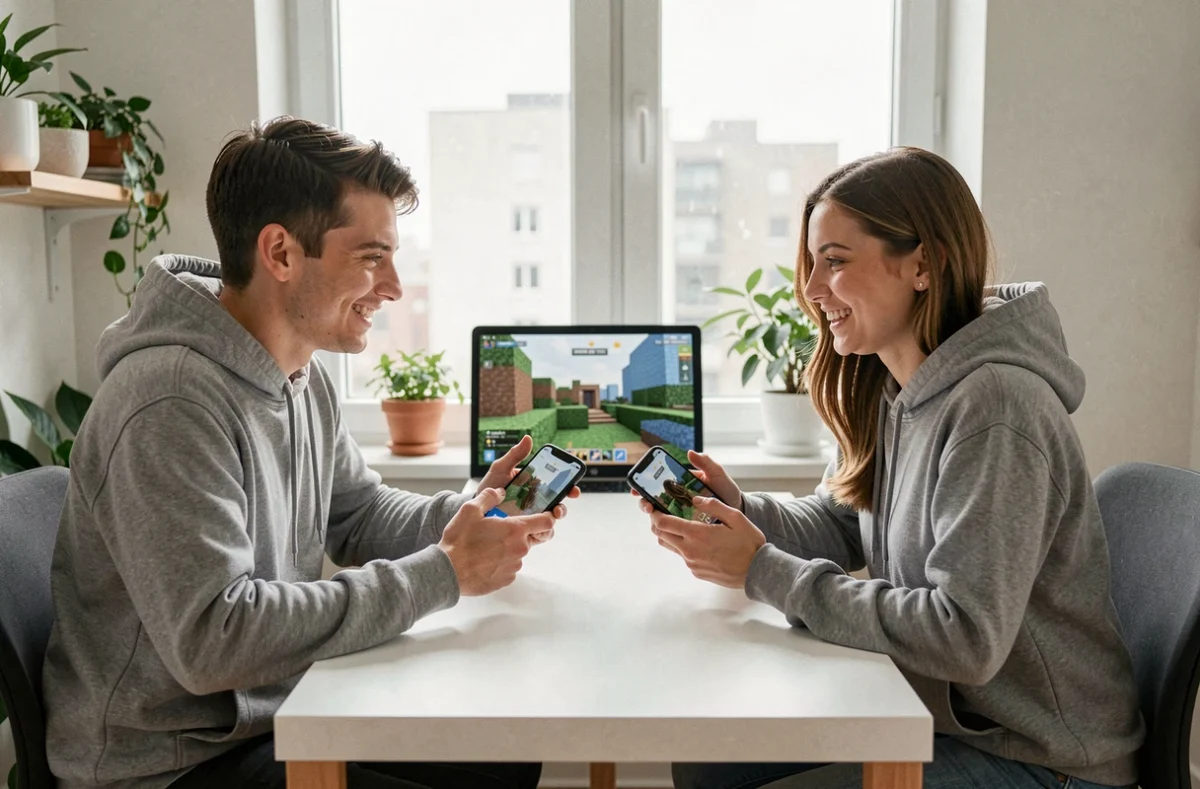
Pour jouer à 2 sur Minecraft avec un ami qui n’est pas sur le même réseau, la méthode par compte Microsoft est la voie standard. Elle nécessite que les deux joueurs soient amis dans le jeu.
Pour ajouter un ami, chaque joueur doit connaître le gamertag de l’autre. Dans le menu principal, on accède à l’onglet « Amis » et on envoie une demande via le gamertag. Une fois l’amitié confirmée, le joueur hôte lance sa partie et appuie sur « Inviter des joueurs » pour envoyer une invitation. L’ami reçoit la notification et peut rejoindre directement.
L’onglet « Amis » affiche aussi les mondes en cours des amis connectés. Si un ami a sa partie ouverte, rejoindre est possible sans invitation formelle, en cliquant simplement sur son monde dans la liste.
Minecraft Realms : le serveur dédié pour jouer régulièrement à 2
Les Minecraft Realms sont des serveurs privés hébergés par Mojang. L’un des deux joueurs souscrit un abonnement Realms, configure son serveur, et invite l’autre. L’avantage principal : le monde reste accessible même quand le joueur hôte n’est pas connecté.
Pour une session à 2 occasionnelle, Realms est surdimensionné. Cette option prend tout son sens quand les deux joueurs veulent construire un monde persistant sur la durée, sans se soucier de maintenir l’appareil hôte allumé.
Que faire quand tout semble correct mais que la connexion échoue
C’est le cas le plus frustrant : les deux appareils sont à jour, les comptes Microsoft sont connectés, mais le monde de l’ami n’apparaît pas ou l’invitation reste sans effet. Plusieurs causes techniques peuvent expliquer ce blocage.
- Les paramètres de confidentialité du compte Microsoft peuvent interdire le multijoueur, notamment sur les comptes associés à un profil enfant. Dans ce cas, un parent doit se connecter au portail family.microsoft.com et autoriser explicitement le jeu multijoueur pour ce compte.
- La branche du jeu peut différer : un appareil en version Preview (programme bêta) ne peut pas rejoindre un ami resté sur la version publique stable. Vérifier dans les paramètres du jeu ou dans le Google Play Store que les deux appareils utilisent la même branche.
- Un bug client mobile peut bloquer la connexion sans raison apparente. Dans ce cas, fermer complètement le jeu, vider le cache de l’application dans les paramètres Android, et relancer les deux appareils résout parfois un blocage persistant.
- Le pare-feu du routeur peut bloquer les ports utilisés par Minecraft Bedrock. Ce problème est rare sur un réseau domestique classique, mais plus fréquent dans des environnements scolaires ou d’entreprise.
Si aucune de ces vérifications ne résout le problème, l’option la plus fiable reste de basculer en réseau local : même Wi-Fi, option « Visible sur le réseau local » activée. Cette méthode contourne tous les problèmes liés aux comptes et à Internet.
Choisir la bonne méthode selon la situation
| Situation | Méthode recommandée |
|---|---|
| Deux appareils dans la même pièce, même Wi-Fi | Réseau local (LAN) |
| Deux amis à distance, connexion Internet disponible | Invitation via compte Microsoft |
| Monde partagé sur la durée, sans contrainte de présence simultanée | Minecraft Realms |
| Connexion échoue malgré comptes valides et jeux à jour | Vérifier confidentialité Microsoft, branche du jeu, puis réseau local |
La méthode par réseau local reste la plus robuste sur Android : elle ne dépend ni des serveurs de Mojang, ni des paramètres de compte. Pour des parties régulières à distance, l’invitation via gamertag est suffisante sans abonnement supplémentaire. Vérifier la version du jeu et les droits multijoueur du compte Microsoft avant de diagnostiquer un problème matériel ou réseau évite la majorité des blocages rencontrés sur tablette et smartphone Android.